အမ်ိဳးအစားအလိုက္ၾကည့္႐ႈရန္

Showing posts with label Printer. Show all posts

Friday, July 28, 2017

Epson L1300 Counter Reset လုပ္နည္း (သို႔) Service Required Error ေျဖရွင္းနည္း


1) Download ခ်ထားေသာ .RAR ဖိုင္ကို Extract လုပ္ပါ။ Extract လုပ္ထားေသာ Folder မွ Adjprog ကို ဖြင့္ပါ။

2) Select ကိုႏွိပ္ၿပီး L1300 Model ကုိေရြးပါ။ Port မွာ Auto Selection ကိုေရြးထားပါ။ Ok ႏွိပ္ပါ။


3) Particular adjustment mode ကုိႏွိပ္ပါ။ 

4) Waste ink pad Counter ကို ႏွစ္ခ်က္ႏွိပ္ပါ။

 5) Main pad Counter ကို Check Mark ထည့္ပါ။ Check ကိုႏွိပ္ပါ။
     Main pad Counter ကို Check Mark ျပန္ထည့္ပါ။ Initialize ကိုႏွိပ္ပါ။
     Printer ကို Turn Off လုပ္ပါလို႔ျပေနလွ်င္ Printer ကို ပိတ္ၿပီးျပန္ဖြင့္ပါ။
    Finish ႏွိပ္ၿပီး ပိတ္လိုက္ပါ။


Thursday, August 13, 2015

The ink absorber near full Brother DCP-J125 printer (Counter Reset Brother Printer)


1) Power Plug ကိုျဖဳတ္ထားပါ။
2) Printer မွ Menu ကိုႏွိပ္ထားၿပီး Power ႀကိဳးျပန္တက္ပါ။
MAINTENANCE ဆိုၿပီး LCD မွာေပၚေနမည္။
3) Up Arrow ႏွင့္ Down Arrow ကိုသံုးၿပီး  8 ေရာက္ေအာင္ ႏွိပ္ပါ။ Printer မွ OK ကိုႏွိပ္ပါ။ ေနာက္တစ္ႀကိမ္ Down Arrow ကိုႏွိပ္ၿပီး 0 ေရာက္ေအာင္ႏွိပ္ပါ။ Ok ႏွိပ္ပါ။ 
4) MONO ကိုႏွိပ္ၿပီး PURGE ---- ေရာက္သည္အထိသြားပါ။  
5) UP ႏွင့္ DOWN Arrow ကိုႏွိပ္ၿပီး  2,7,8,3, မ်ားကိုအစဥ္လိုက္ထည့္ပါ။ PURGE  0000 ဟုေပၚလာလွ်င္ UP Arrow ကိုႏွိပ္ၿပီး  9,9 ေရာက္ေအာင္သြားၿပီး OK ႏွိပ္ပါ။ Power ႀကိဳးကိုျပန္ျဖဳတ္ပါ။ ၿပီးလွ်င္ Power တက္ၿပီးျပန္သံုးလွ်င္ ပံုမွန္တိုင္းျဖစ္ေနမည္။

Monday, June 16, 2014

Printer ကို set printer as default ထားေသာအခါ "Operation could not be completed (error 0×00000709)"

PROBLEM:
You will get the following error when you are trying to set your printer as default

“Operation could not be completed (error 0×00000709) Double check the printer name and make sure that the printer is connected to the network”

SOLUTION:
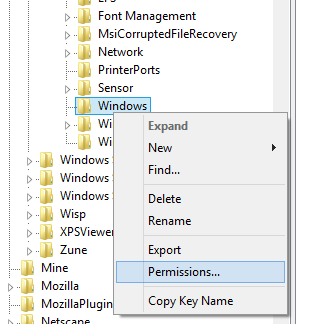
  • Open Registry editor by typing REGEDIT in the RUN Prompt
image
  • Traverse to HKEY_CURRENT_USER\Software\Microsoft\Windows NT\CurrentVersion\Windows
  • Right Click the Windows key and click Permissions…
image
  • Select Allow on Full Control permission and click OK
image
  • Close the Registry Editor and restart the machine.

Wednesday, January 15, 2014

Brother DCP-130C Printer with "Clean Unable 46" error message. CDP-130C ကို Counter Reset လုပ္နည္း

1) Menu ခလုတ္ကိုႏွိပ္ထားၿပီး Power ႀကိဳးထိုးလိုက္ပါ။
Unable 46 Error ဆိုၿပီ LCD တြင္ျပေနမည္။
2) Down Arrow ကိုတစ္ခ်က္ႏွိပ္ပါ။
 ၿပီးလွ်င္ Up Arrow ကို 8 အထိေရာက္ေအာင္ႏွိပ္ၿပီး OK ႏွိပ္ပါ။
 Down Arrow ကိုေနာက္တစ္ခ်က္ႏွိပ္ပါ။ 0 ေရာက္ေအာင္ Up Arrow ကိုႏွိပ္ၿပီး OK ႏွိပ္ပါ။
Maintenance Mode 80 ဟုေပၚေနမည္။
3) Mono ကိုအခ်က္ေပါင္းမ်ားစြာႏွိပ္၍ Purge ကိုမေရာက္မခ်င္းႏွိပ္ပါ။ Purge ေရာက္လွ်င္ Down Arrow ကိုႏွိပ္ပါ။ Up Arrow ကိုႏွိပ္ၿပီး 2 ေရာက္လွ်င္ OK ႏွိပ္ပါ။ ေနာက္တစ္ႀကိမ္ Down Arrow ကိုႏွိပ္ပါ။ Up Arrow ကို ျပန္ႏွိပ္ၿပီး 7 , 8, 3 ကိုအစဥ္လိုက္ OK ႏွိပ္သြားပါ။ Counter နံပါတ္မ်ားသည္ 0000 ဆိုၿပီးျပသြားမည္။ 
4) Stop/Exit ကိုႏွိပ္ၿပီး Maintenance mode ကိုျပန္သြားပါ။ 
5) ၿပီးလွ်င္ပါ၀ါပိတ္လိုက္ပါ။ ျပန္ဖြင့္ၾကည့္လွ်င္ အေကာင္းအတိုင္းျဖစ္ေနမယ္ျဖစ္သည္။


Wednesday, August 1, 2012

T13 Resetter and Manual


Download Program

1) Download လုပ္ၿပီးလွ်င္ T13 by OrTHoTaMiNe.rar ဖိုင္ရလာမည္။
    R-Click ႏွိပ္ၿပီး Extract Files.. ကိုႏွိပ္ပါ။ T13 by OrTHoTaMiNe Folder တစ္ခုရလာမည္။

2) T13 by OrTHoTaMiNe Folder ထဲမွာ AdjProg.exe ကို ဖြင့္ပါ။


3) Program ပြင့္လာလွ်င္ License Agreement အတြက္ Accept ကိုႏွိပ္ပါ။
 

4) Printer Model နံပါတ္ေရြးရန္ ပံုမွာျပထားသည့္အတိုင္း  Select ကိုႏွိပ္ပါ။


5) Select Box က်လာလွ်င္ Model Name ကို Down Arrow ႏွိပ္၍ Epson Stylus T13 ကိုေရြးပါ။
Destination and Port ကိုလဲပံုမွျပထားသည့္အတိုင္းေရြးပါ။ ၿပီးလွ်င္ Ok ႏွိပ္ပါ။


6) Model တြင္ Epson Stylus T13 ျပေနမည္။ Particular adjustment mode ကိုႏွိပ္ပါ။


7) Waste Ink pad Counter ကို Double-Click ႏွိပ္ပါ။
8) လက္ရွိေရာက္ေနသည့္ Counter ကိုၾကည့္ရန္ Check ကိုႏွိပ္ပါ။ Counter ကို Clean လုပ္ရန္ ပံုတြင္ျပထားသည့္ Main Pad Counter ကို Check Mark ( အမွန္ျခစ္) ေပးပါ။ Initialization ကို ႏွိပ္ပါ။ ၿပီးလွ်င္ Finish ကိုႏွိပ္၍ထြက္လိုက္ပါ။ Printer ကို Power ပိတ္ၿပီးမွျပန္ဖြင့္ပါ။